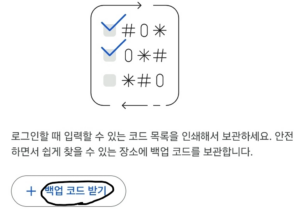
구글 계정의 백업 코드는 휴대폰 인증이나 Google 메시지 등을 사용할 수 없을 때 2단계 인증 대신 사용할 수 있는 일회용 코드입니다.
백업 코드는 미리 생성해두면 휴대폰을 분실했거나 인증을 받을 수 없는 상황에서 유용하게 사용할 수 있습니다.
이번 글에서는 PC와 모바일에서 구글 백업코드를 확인하는 방법을 각각 알아보겠습니다.
💻 PC에서 구글 백업코드 확인하는 방법
1. Google 계정 관리 페이지 접속
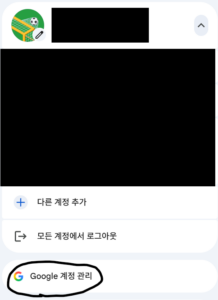
먼저 구글에 로그인한 상태에서 우측 상단의 프로필 아이콘을 클릭합니다.
메뉴가 나타나면 **[Google 계정 관리]**를 눌러주세요.
2. 보안 및 로그인 메뉴 선택
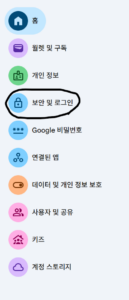
Google 계정 관리 페이지에 들어왔다면 왼쪽 메뉴에서 **[보안 및 로그인]**을 선택합니다.
3. 2단계 인증 선택
화면을 내려 [Google에 로그인하는 방법] 항목을 찾습니다.
여기에서 **[2단계 인증]**을 클릭합니다.
계정 보안을 위해 비밀번호를 다시 입력하거나 본인 인증을 요구할 수도 있습니다.
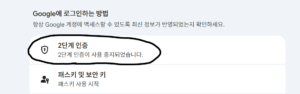
4. 2단계 인증 사용 설정하기
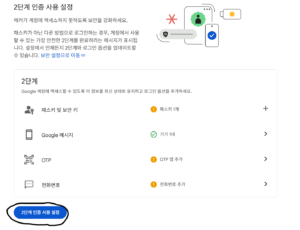
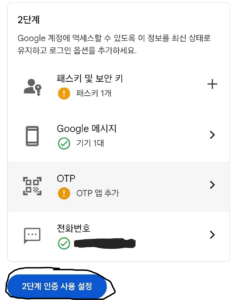
**[Google에 로그인하는 방법] → [2단계 인증]**으로 들어가면 아래와 같은 화면이 나타납니다.
아직 2단계 인증을 사용하고 있지 않다면 백업 코드 메뉴가 바로 나타나지 않습니다.
화면 하단의 파란색 [2단계 인증 사용 설정] 버튼을 클릭하여 먼저 2단계 인증을 활성화해주세요.
※ 만약 2단계 인증이 활성화 되어 있다면 바로 백업코드 확인 가능합니다.
4. 백업 코드 선택
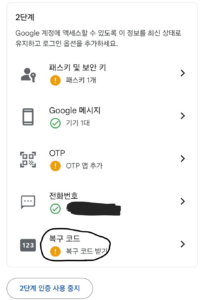
2단계 인증 설정 화면에서 **[백업 코드]**를 찾아 선택합니다.
아직 백업코드를 만든 적이 없다면 이곳에서 새로운 백업코드를 생성할 수 있습니다.
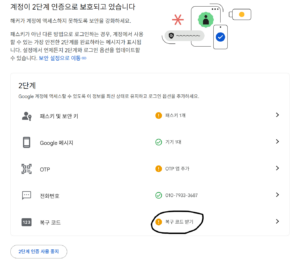
5. 백업 코드 확인
백업코드를 생성하면 8자리 백업 코드 10개를 확인할 수 있습니다.
📱 모바일에서 구글 백업코드 확인하는 방법
모바일에서도 PC와 거의 동일하게 확인할 수 있습니다.
1. Google 계정 관리 들어가기
스마트폰에서 Google 또는 Gmail 앱을 실행합니다.
우측 상단의 프로필 사진을 누른 다음 **[Google 계정 관리]**를 선택합니다.
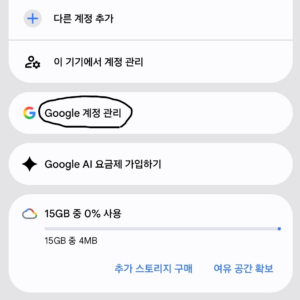
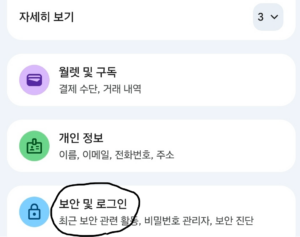
2. 보안 및 로그인 선택
Google 계정 관리 화면이 나타나면 상단 메뉴를 옆으로 넘겨 **[보안 및 로그인]**으로 이동합니다.
기기에 따라 화면 구성이나 메뉴 위치가 조금 다르게 보일 수 있습니다.
3. 2단계 인증 들어가기
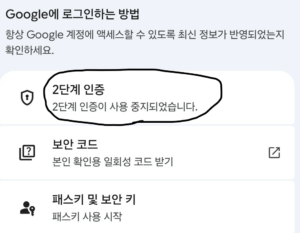
화면을 아래로 내려 **[Google에 로그인하는 방법]**을 찾습니다.
여기에서 **[2단계 인증]**을 눌러주세요.
비밀번호 입력이나 추가 본인 인증이 필요할 수 있습니다.
※ 2단계 인증이 켜져있다면 아래에서 백업코드를 바로 받을 수 있습니다.
4. 백업 코드 선택
2단계 인증 설정 화면에서 **[복구 코드]**를 선택합니다.
기존에 백업코드를 발급했다면 남아 있는 코드를 확인할 수 있고, 발급하지 않았다면 새로운 백업코드를 생성할 수 있습니다.